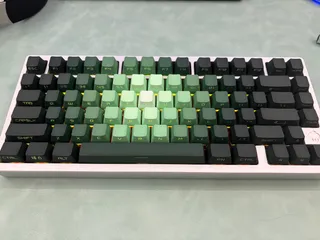
WOB rainy75键盘踩坑
最近终于是要毕业了,于是准备换掉我原来陪伴了我三年的 niz 静电容,换一把新键盘,经过一番物色,我在视频博主的推荐下选择了
WOB rainy75
这把键盘,然后马上给它物色了一套心仪的键帽:
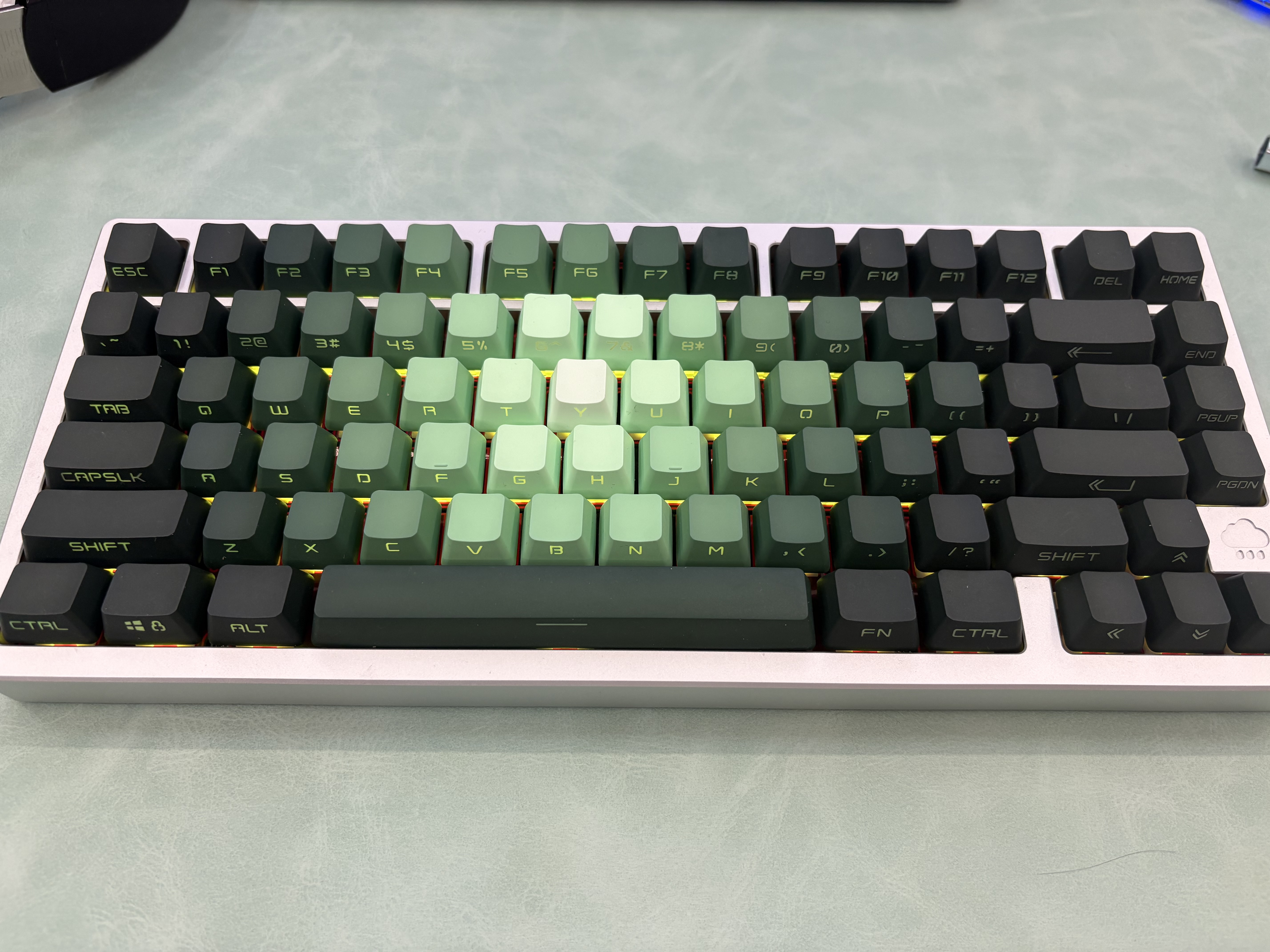
但是随着我开始在 Mac 下使用,问题出现了……
第一个问题是我发现这个键盘的 2.4G 开关居然是放在了 CapsLock 键下面。
是的,在键帽的下面,这就导致如果你想要打开 2.4G 就需要把键帽拆掉,然后用手把开关打开,再把键帽给安排上去。
好在这样的设计你只需要拆装一次,后面就可以通过键盘的 Fn 组合键进行切换——不过这样一来,我们就没法主动控制键盘的节电了,很麻烦。
第二个问题更加离谱,如果你在 Mac 下使用这把键盘,那你有福了。
我们知道 Mac 的键位由 Control、Option 以及 Command 键组成,而 Command 键位在这三个键中处于第三列,但是在很多键盘上的却映射到了 Win 键上,这就需要键盘去对 Win 和 Alt 键进行对调以保证正常的使用。
这把键盘自然是提供了类似的功能,你只需要按住 Fn+M 三秒,就可以切换到 Mac 模式,将两个键的功能进行对调。但是这还没完,也不知道厂商的脑子怎么想的,在 Win 模式下,Fn+F 区提供了一组功能键,如音量调整等,但是在 Mac 模式下,厂商居然将这些功能默认放到了 F 区,并且将 Fn 的组合直接删了。恭喜你,在 Mac 模式下,你可以和你的的 F 区说再见了。
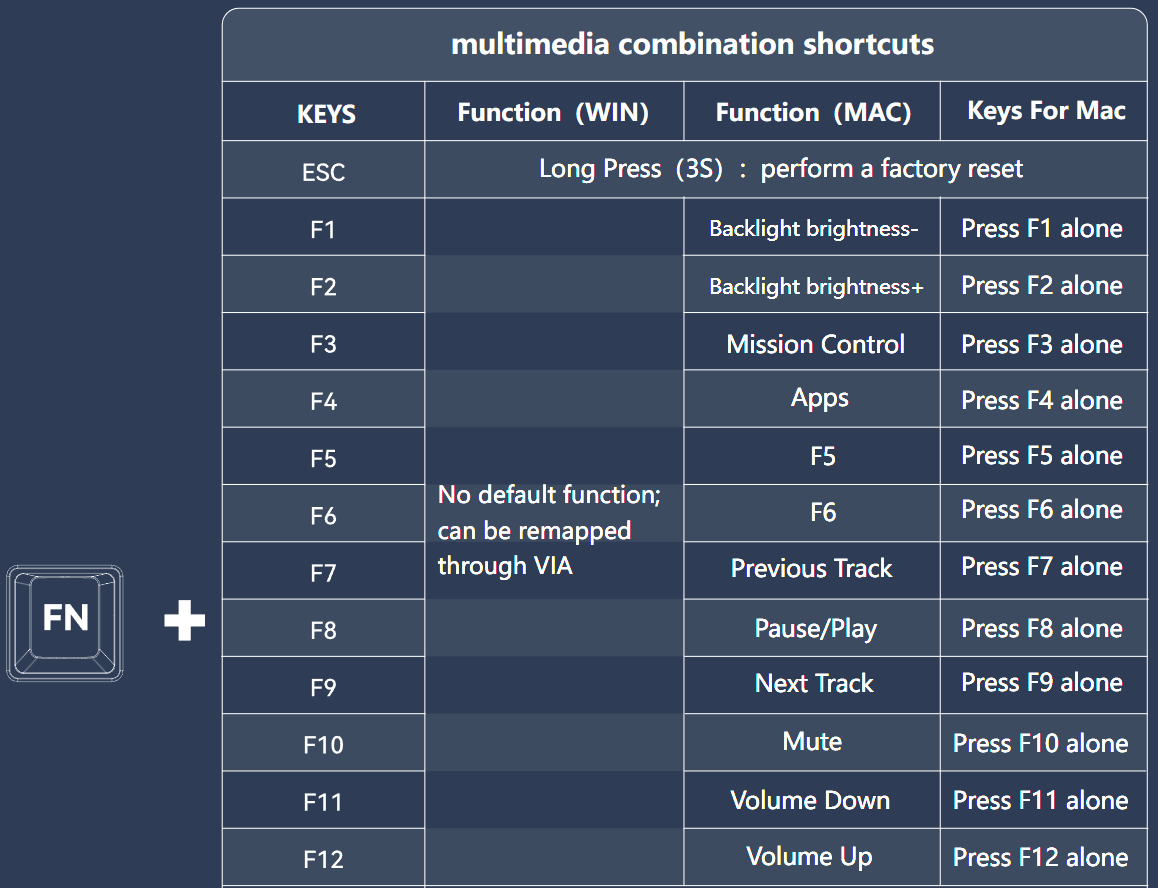
解决方法
在和客服售后 battle 了半小时无果后,我决定自己寻找办法。
研究了一会,我发现这款键盘是支持 VIA 改键的,那我们如果想实现我们需要的效果,不就是调转一下 Alt 和 Win 键么,别的什么都不需要改。
于是我去官网下载了 VIA 驱动所需的配置文件,然后将 Fn+M 的功能调整为了切换到层2,最后在层 2 中将 Alt 和 Win 调转,一切就大功告成了!